ShER424 ShER424
Главная ■ Железо ■ Шпоры ■ Разное ■ Ссылки ■ Про сайт ■ Гостевая
Шпоры/Linux/постУстановочный синдром
Пользователя в sudoers:
# usermod -aG sudo USERNAME
***
Разрешить пользователю играться со своим beep`ером:
# usermod -aG input USERNAME После - перезагрузить.
Или так(?): Debian 11, beep для пользователя
Нужно добавить пользователя в группу beep:
# usermod USERNAME -a -G beep
***
Debian: время по localtime [>>]
Почитай внимательно man hwclock.
В твоей ситуации следует удалить /etc/adjtime, поправить время и скинуть его в железное (--systohc). Последняя операция должна делаться автоматически при опускании системы.
Время в linux. UTC или localtime? (localtime, конечно!) [>>]
В файле /etc/adjtime хранится величина отклонения аппаратных часов и какое время они показывают, локальное или UTC.
hwclock --systohc --localtime
***
How to fix bluetooth receive file failure in Linux Debian 13 [>>]
There is an issue in Debian 13 Linux where bluetooth file transfers between devices fail. Moreover, the phone receives files sent from the computer alright, but the computer does not receive any files and file transfer fails repeatedly.
To overcome this problem, go to Settings -> Startup Applications -> Blueman Applet. Click on the pen icon below the list to Edit the entry. Set the Startup delay to 2 instead of 0.
Reboot and see if it works.
***
5кн. мышь (Ubuntu) [>>]
user@comp:~$ sudo apt-get install xvkbd xbindkeys
Откройте конфиг окружения:
user@comp:~$ sudoedit /etc/environment И добавьте в PATH путь /usr/X11R6/bin, чтобы в результате получилось примерно следующее:
PATH="/usr/local/sbin:/usr/local/bin:/usr/sbin:/usr/bin:/sbin:/bin:/usr/games:/usr/X11R6/bin/" Перезагрузить.
Создайте конфиг XBindKeys - ~/.xbindkeysrc :
"xvkbd -xsendevent -text "\[Alt_L]\[Left]""
  m:0x0 + b:6
"xvkbd -xsendevent -text "\[Alt_L]\[Right]""
  m:0x0 + b:7
Xorg.conf
Section "InputDevice"
	Identifier	"Configured Mouse"
	Driver		"mouse"
	Option		"CorePointer"
	Option		"Device"	"/dev/input/mice"
	Option		"Protocol" "ExplorerPS/2"
	Option		"Buttons" "7"
	Option		"ZAxisMapping"	"4 5"
	Option		"ButtonMapping" "1 2 3 6 7"
	Option		"Emulate3Buttons"	"true"
EndSection
***
Настройка правильной русской раскладки, если начали глючить ,. (было такое в Мандриве)
Section "InputDevice"
	Identifier	"Generic Keyboard"
	Driver		"kbd"
	Option		"CoreKeyboard"
	Option		"XkbRules"	"xorg"
	Option		"XkbModel"	"pc105"
	Option		"XkbLayout"	"us,ru"
	Option		"XkbVariant"	",winkeys"
	Option		"XkbOptions"	"grp:alt_shift_toggle,grp_led:none"
EndSection
***
Проблемы с Google Earth в Debian Lenny x64:
https://mmarkov.org/wiki/tiki-read_article.php?articleId=7&show_comzone=y
Mike
Проблемы при отображении русских (кириллических) шрифтов в Google Earth 5
Данную проблему достаточно легко устранить (рецепт для i386):
$cd ~/bin/google-earth$
$ mv libQtCore.so.4 libQtCore.so.4.dist
$ mv libQtGui.so.4 libQtGui.so.4.dist
$ mv libQtNetwork.so.4 libQtNetwork.so.4.dist
$ mv libQtSql.so.4 libQtSql.so.4.dist
$ mv libQtWebKit.so.4 libQtWebKit.so.4.dist
$ mv libQtXml.so.4 libQtXml.so.4.dist
как правило все нужные библиотеки уже находятся в системе, однако бывает что искомых библиотек нет. В таком случае просто установим нужные нам пакеты:
$sudo apt-get install libqtcore4 libqtgui4 libqt4-network
libqt4-sql libqt4-webkit libqt4-xml
P.S. чуть позднее всплыл еще один баг, а именно:
googleearth-bin: relocation error: /usr/lib/i686/cmov/libssl.so.0.9.8:
symbol BIO_test_flags, version OPENSSL_0.9.8 not defined in file
libcrypto.so.0.9.8 with link time reference
решение таково: $mv libcrypto.so.0.9.8 libcrypto.so.0.9.8.dist
Хотя что-то мне подсказывает что это не последняя проблема :(
http://linuxforum.ru/index.php?showtopic=87938&view=findpost&p=819592
Lennox
Цитата
>>Там нужно в паре мест подставить ключи "force".
не пашет, проверено
Итак господа - Я покорил земной шар! Бу-го-га!
Звучит пафосно но в данном случае уместно =)
1.
su
apt-get install ia32-libs ia32-libs-gtk ia32-apt-get lib32nss-mdns
2.
wget http://dl.google.com/earth/client/current/...eEarthLinux.bin
su
chmod +x GoogleEarthLinux.bin
./GoogleEarthLinux.bin
3.
переименовываем или удаляем /opt/google-earth/libcrypto.so.0.9.8 (/usr/lib/googleearth/libcrypto.so.0.9.8)
4.
для запуска без su удаляем или переименовываем ./config/Google и ./googleearth
Voila!
***
Перенос пользовательских настроек (не всех ;)
...С программами покончено, теперь вы вероятно хотите перенести на liveCD свои пользовательские настройки. Это можно сделать, скопировав файлы и папки вида '.имяфайла' из вашего домашнего каталога в домашний каталог пользователя ubuntu на liveCD. Но последний нужно сначала создать:
sudo mkdir ~/tmp/remaster-root/home/ubuntu
Для копирования файлов в liveCD вам потребуются права суперпользователя. Запустите файловый менеджер nautilus следующим образом:
sudo nautilus ~/tmp/remaster-root/home/ubuntu
(если вы используете KDE, замените nautilus на konqueror)
Вот некоторые папки и файлы, представляющие для нас интерес:
.kde, .qt, .local – настройки всех программ графической среды KDE
.config, .gconf, .gnome, .gnome_private, .gnome2, .gnome2_private, .gstreamer-*, .icons, .themes, .evolution, .metacity, .nautilus, .gtk-bookmarks, .gtkrc-1.2-gnome2, и другие .gtkrc* – настройки программ, составляющих среду Gnome
.gaim – настройки интернет-пейджера Gaim (включая все учётные записи и пароли)
.gimp-* - настройки редактора изображений GIMP
.mozilla – настройки браузера Firefox
.openoffice.org2 – настройки офисных программ из OpenOffice.org
Desktop – рабочий стол ;-)
.dmrc – какая графическая среда запускается по умолчанию
.fontconfig, .fonts, .fonts.conf – шрифты и их настройки
После копирования файлов необходимо присвоить их пользователю ubuntu, который используется по умолчанию в liveCD
sudo chown -R 999:999 ~/tmp/remaster-root/home/ubuntu Источник
Я бы сюда добавил .cache, .config (выборочно).
***
.bashrc [>>]
Последние строчки позволяют сохранять историю хоть в 100, одновременно открытых терминалах.
 #Чтобы одинаковые команды не сохранялись в истории, добавьте строчку:
 HISTCONTROL=ignoredups
 #Не добавлять запись в историю команд, если команда начинается с пробела:
 HISTCONTROL=ignorespace
 # стираются все повторения, в том числе идущие
   не подряд,  но в  разной последовательности.
  (например, после cd..ls..cd..ls останется cd и ls)
 HISTCONTROL=erasedups
 # Чтобы история команд сохранялась сразу после ввода
  (а не во время закрытия терминала)
 shopt -s histappend
 PROMPT_COMMAND='history -a'
***
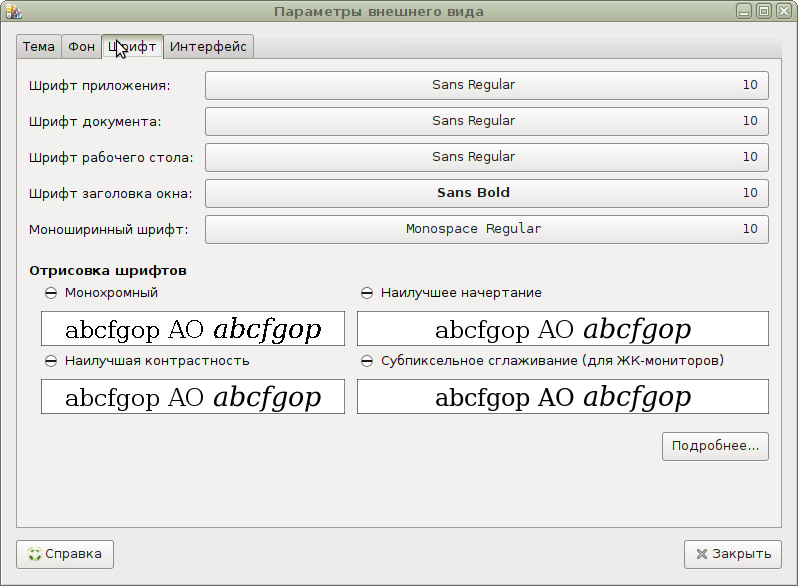
Любимые шрифты в MATE
(а то в новых версиях debian умолчальные шрифты ударились в бубунтоподобие какое-то).
© ShER424
|